
硬件加速解码
在支持的机型上通过 VideoToolbox 调用 GPU 的硬件解码单元。相比纯软件解码,播放高码率素材时 CPU 占用更低、发热更少,笔记本的续航表现也更好。可在「设置 › 视频」中调整硬件解码策略。
播放器的基础是把文件放对,其余都是体验。以下按解码、字幕、界面、扩展四个层面,说明 IINA 具体做了什么。
01 · 解码与格式
IINA 自身不重复实现解码器,而是使用 mpv 的播放核心。这意味着 mpv 支持的封装与编码,IINA 基本都能播放。
在支持的机型上通过 VideoToolbox 调用 GPU 的硬件解码单元。相比纯软件解码,播放高码率素材时 CPU 占用更低、发热更少,笔记本的续航表现也更好。可在「设置 › 视频」中调整硬件解码策略。
常见封装如 MKV、MP4、MOV、AVI、WMV、FLV、TS、WebM;视频编码包括 H.264、HEVC、AV1、VP9、ProRes 等;音频编码包括 AAC、MP3、FLAC、ALAC、AC-3、DTS、Opus 等。
内嵌的多个视频轨、音轨与字幕轨可在侧边栏列表中切换,无需重新封装文件。切换结果按影片记忆,下次打开自动沿用。
内置统计面板可查看当前解码方式、丢帧数量与渲染帧率,排查卡顿时不必猜测原因。
02 · 字幕
字幕是中文用户最在意的环节。IINA 把「找字幕」和「调字幕」两件事都放进了播放器。
菜单「字幕 › 查找在线字幕」,或按 ⇧⌘D。可用来源包括面向中文字幕的 shooter.cn 与多语言的 OpenSubtitles,可在「设置 › 字幕」中指定首选来源与优先语言。
播放时 IINA 会在影片同目录下查找同名或语言标记一致的字幕文件并自动载入;多个候选时会列出供你选择,避免逐个手动加载。
延迟、位置、字号、颜色、描边、背景与阴影均可调;支持 ASS/SSA 的特效样式渲染,也支持为不同语言分别设置字体与字号。
03 · 界面与交互
同一个播放器,在不同人手里应该长得不一样。IINA 把界面元素开放到可调整的粒度。
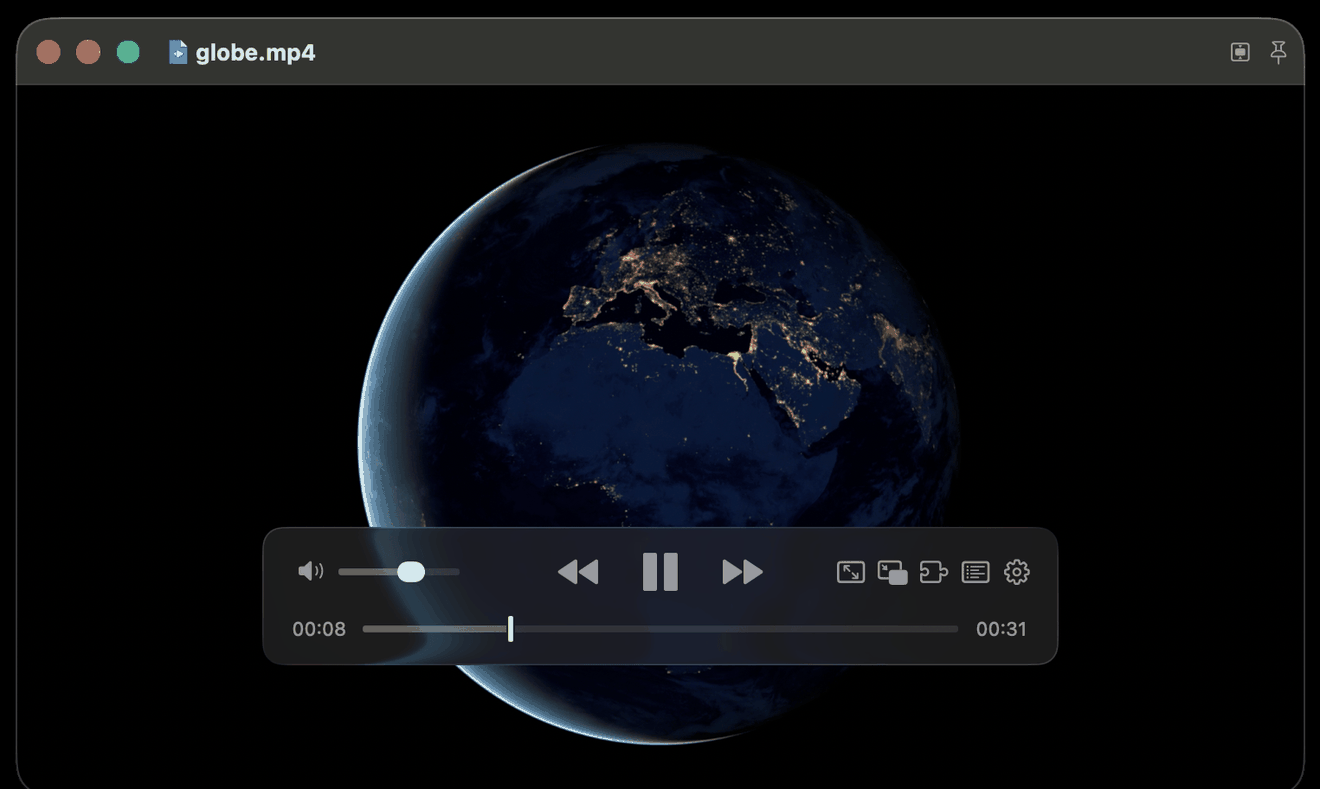
屏幕控制条的布局位置可设为顶部或底部,控件顺序与显示项按需增减;不喜欢的控件可以直接隐藏。
双指滑动快进、捏合缩放窗口、轻扫切换影片;Force Touch 力度决定快进倍速,这些都是 macOS 用户已有的肌肉记忆。
几乎所有操作都有对应命令,可复制默认方案后逐条改键,甚至以 mpv 语法写自定义绑定。详见使用指南。
画中画把视频交给系统窗口管理,可拖到任何空间;置顶模式则让播放窗口始终停留在最上层。
鼠标移到进度条上即可看到对应时间点的画面,跳转前先确认是不是想找的那一段。
支持系统媒体键、「正在播放」信息、隔空播放、Touch Bar 控件与实时文本取词,与 macOS 的其他部分协同工作。
04 · 音频与音乐模式
把音频文件拖进 IINA,切换到音乐模式,窗口会收起视频区域,只保留专辑封面、曲目信息与简洁的播放控制。 它不会试图管理你的音乐库,只是把手上这个文件放好。
05 · 插件与自动化
插件用 JavaScript 编写,通过官方 API 访问播放器状态与控制接口。官方维护了若干常用插件,社区插件可在应用内的插件商店浏览安装。
| 插件 | 作用 | 仓库 |
|---|---|---|
| Online Media | 增强在线串流的播放与下载能力 | iina/plugin-online-media |
| OpenSubtitles | 检索并下载 OpenSubtitles 字幕 | iina/plugin-opensub |
| User Scripts | 在播放器内运行自定义 JavaScript 片段 | iina/plugin-userscript |
打开「设置 › 插件」,在插件商店中浏览并安装;也可从 GitHub Releases 下载 .iinaplgz 包后双击安装。
插件 API、生命周期与调试方式见 docs.iina.io。用 iina-plugin 命令行工具可以快速创建脚手架。
06 · 进阶控制
如果你熟悉 mpv,IINA 不会把你挡在图形界面里。
可在设置中把 IINA 指向你自己的 mpv 配置目录,让既有的 mpv.conf 与脚本直接生效。未在图形界面暴露的选项,也可以按 mpv 语法补充。
随应用附带 iina-cli,可在终端打开本地文件、网络串流或自定义 mpv 参数,便于写进脚本与自动化流程。
mpv 的 Lua / JavaScript 脚本可在 IINA 中加载,为播放流程加入自定义逻辑,例如自动记录、按规则跳转。
官方提供浏览器扩展,可把网页中的视频地址交给 IINA 打开,绕开浏览器对编码支持的限制。